パソコンのカスタマイズでBIOSに入る必要がある場合が時に起こります。
■ パソコンのBIOSに入る方法がわからない、知りたいという方向けの記事です。
銀行定年退職後にコンサルタント・ネットビジネスで起業した秋田です。
副業初心者、パソコン入門者の方へもわかりやすく解説します。
【今回の記事がおススメな人】と【メリット】です。
■ パソコンのカスタマイズをするためにBIOSに入る方法が知りたい人。
■ ⇒ Windows10でBIOSを起動させる方法がわかります。
今回の記事は Lenovo でのファンクションキーのカスタマイズをするための準備として「BIOS に入る」「BIOS を起動させる」方法です。
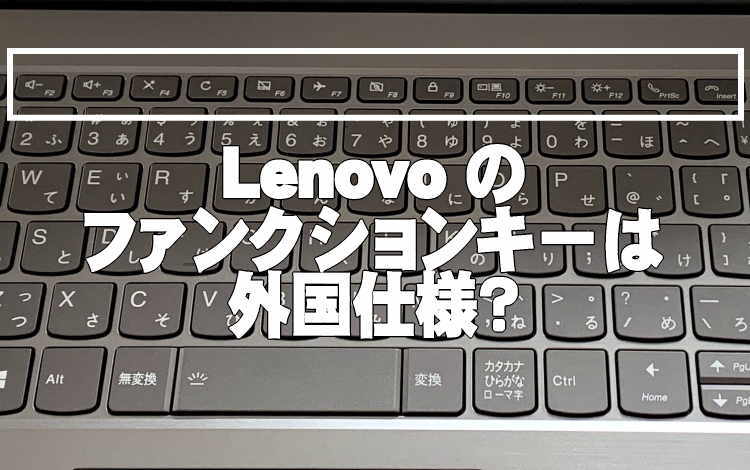
上記画像にもあるように lenovo のパソコンのファンクションキーは「機内モード」や「音量調整」「バックライト調整」などがデフォルトとしてセッティングされています。
かな入力してF7で「カタカナ変換」ができないのが難です。
ほんと不便に感じてしまいます。
そこで・・・ファンクションキーのカスタマイズのための準備として ・Windows10 PC で BIOS を起動させる方法をご案内します。
 Windows10 で BIOS 画面に入るには Windows の設定から入って ⇒ 再起動で BIOS 画面が起動できます!
ちなみにBIOS画面に入った後のキーカスタマイズについてはこちらの記事を参照ください。
⇒ Windows10を最初でカスタマイズしておきたい3つのポイント
Windows10 PC で BIOS を起動させる方法( ThinkBook15 )

まずは上図にありますように・・・
左下のスタートメニュー、歯車マーク(設定)から Windwos の設定に入ってください。
【更新とセキュリティ】⇒【回復】⇒【今すぐ再起動】をクリックしてください。


再起動後は自動的に下図の画面になります。
「トラブルシューティング」を選択します。


「詳細オプション」を選択して・・・
「UEFI ファームウェアの設定」を選択。

再起動すれば完了です。
これで OK です。
自動的に BIOS の画面が立ち上がります。
こんな画面になります。
この後のカスタマイズは別記事参照ください。

⇒ Windows10を最初でカスタマイズしておきたい3つのポイント
まとめ

【まとめ】
・PC によってはファンクションキーが特殊な機種があります。
・変更(カスタマイズ)するには BIOS 画面に入る必要があります。
・Windows10 で BIOS 画面に入るには Windows の設定から入って・・・再起動で BIOS 画面が起動できます!
この次のステップ・・・Lenovo THinkBook15 のファンクションキーを変えるやり方についてはこちらの記事を参照ください。
⇒ Windows10を最初でカスタマイズしておきたい3つのポイント
ここまで本当にありがとうございました。