
秋田です。下のように、、
⇒ お問い合わせ のリンク・・・(裏側で)mailtoのコードが記述されているhtmlですが・・・
をクリックしてもメーラー(メールソフト)が起動しない経験はありませんか?
ブログ運営でお問い合わせページを用意する時に自分で試しにクリックしても「あれ?」となった経験の方もいらっしゃると思います。
ただ、あなたのPCが・・・
windowsのマシンでブラウザが標準装備のExplorer、メールソフトがOutlookという組み合わせならまず自動的にOutlookが立ち上がると思います。
■ FirefoxやChromeなどのブラウザを使用している場合、かつ
■ メールソフト(メーラー)としてThunderbird(無料)やShuriken(有料)など他のソフトを利用している場合だと・・・⇒ mailtoで記載された(お問い合わせ等の)リンクが起動しないことがあります。
今回の記事はその解決方法をご案内します。【簡単】です。
【解決策】
■【ブラウザの設定で使うメールソフト(メーラー)は、これだ! 】と指定してあげるだけです。
■ ただし、Windowsなので(たとえ他のブラウザ・メーラー使用でも)⇒ Explorerの設定を変更!
するだけです。2、3分で解決すると思いますのでぜひお試しください。
■ Windows10とWindows8の両方について解説します。基本的な「発想の組立」は同じです。要は・・・
【POINT】
メールを使う時は、このソフト(アプリ)を起動させて使いますよ、という「紐(ひも)づけ」をしてあげる、ということです。
Windows8の場合のやり方
ブラウザ(インターネットExplorer)を立ち上げて、右上にある歯車マークをクリックします。
下記のように「プログラムの設定」を選択します。あとは自然な流れで設定できます。
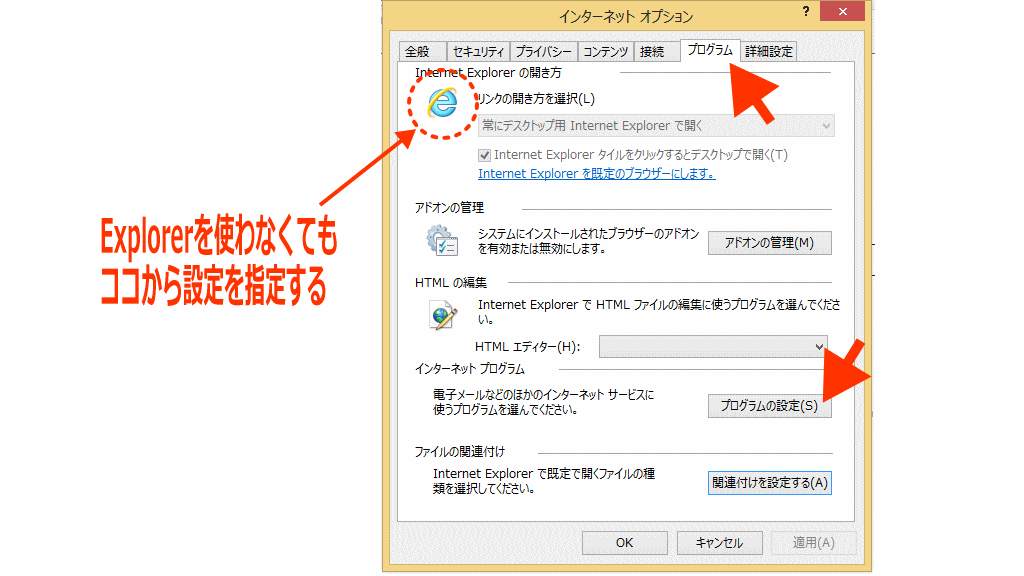
「プログラムの設定」⇒「既定のプログラムの設定」⇒ PCが検索します ⇒「既定のプログラムを設定します」
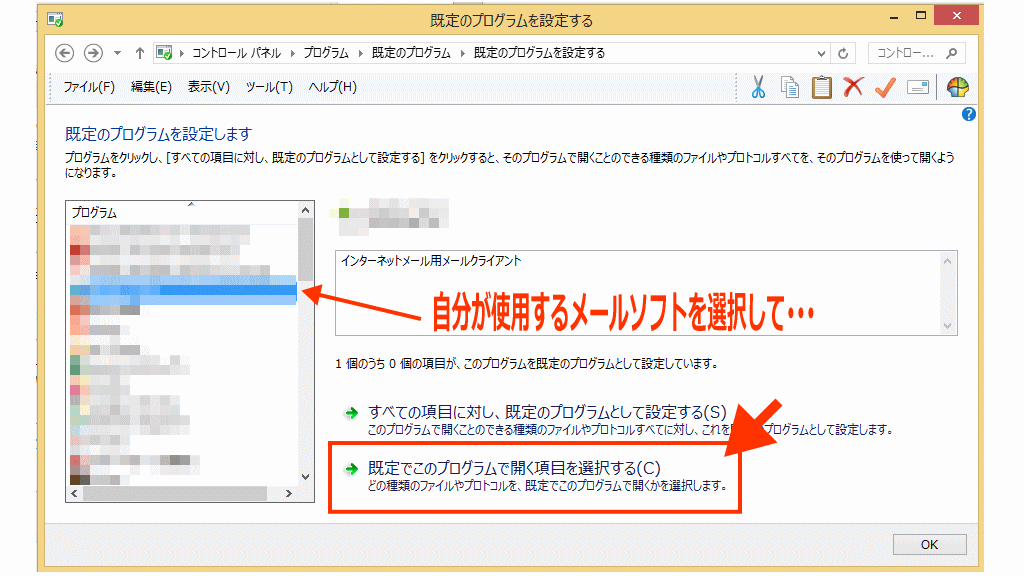
これで完了です。簡単ですね。
Windows10の場合のやり方
パソコン左下のWindowsマーク(スタート)をクリックして、次に歯車マーク(下から2番目・設定)をクリックします。
下画像のように表示されるので「アプリ」を選択します。【規定値】というのが確認できます。
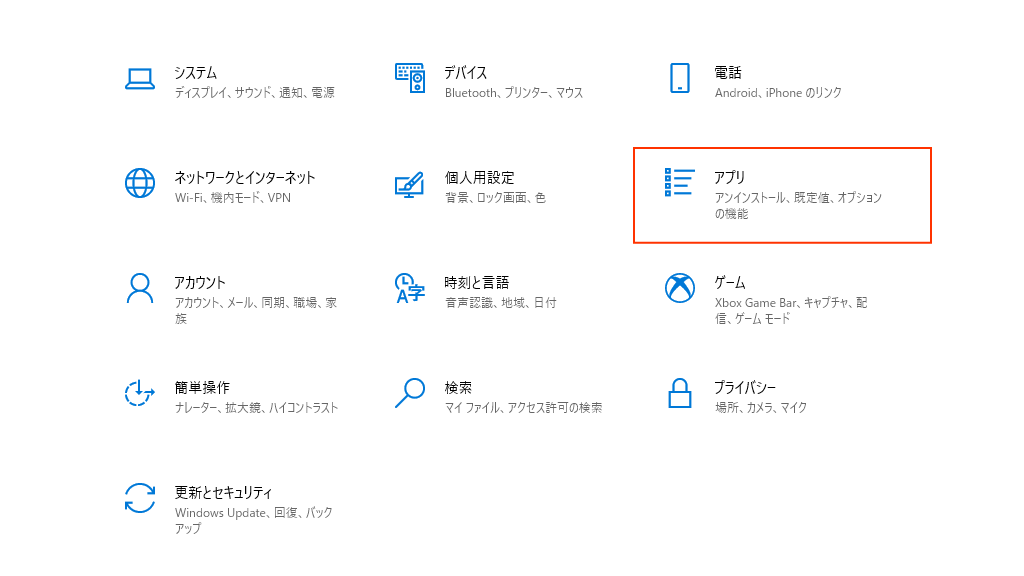
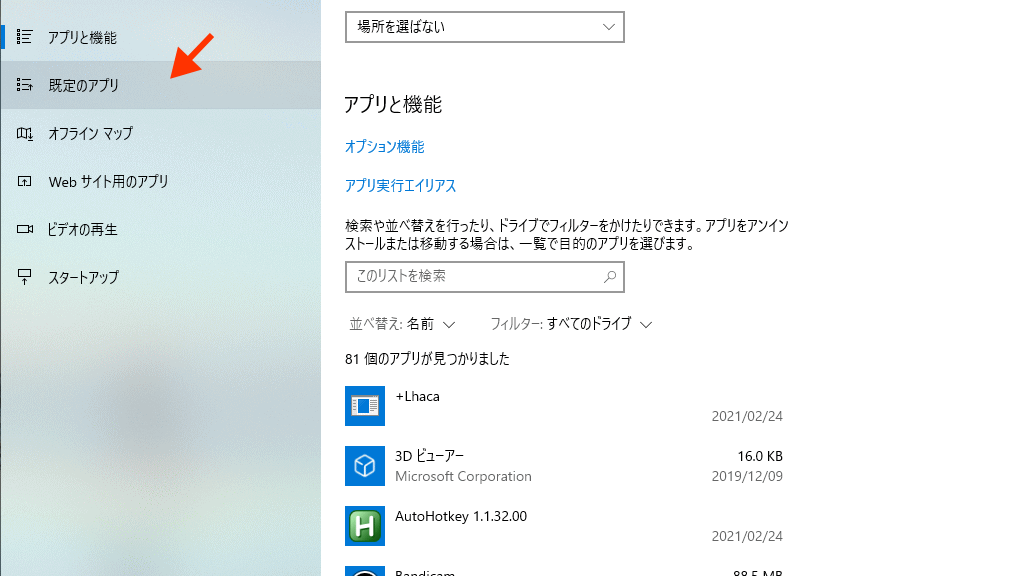
「アプリ」をクリックすると下の画像となりますので、既定のアプリをクリックします。

次にメールを選択して・・・
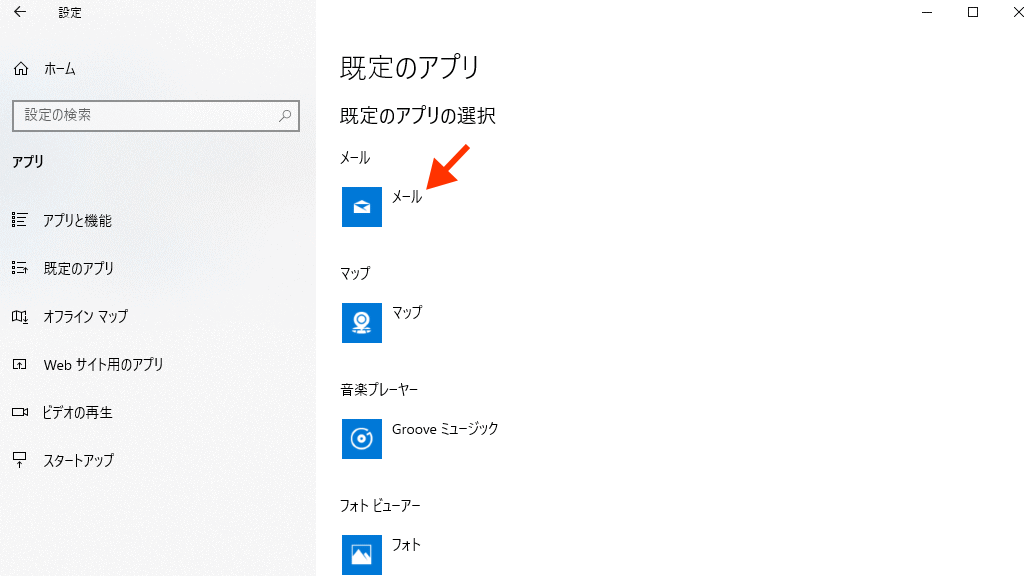
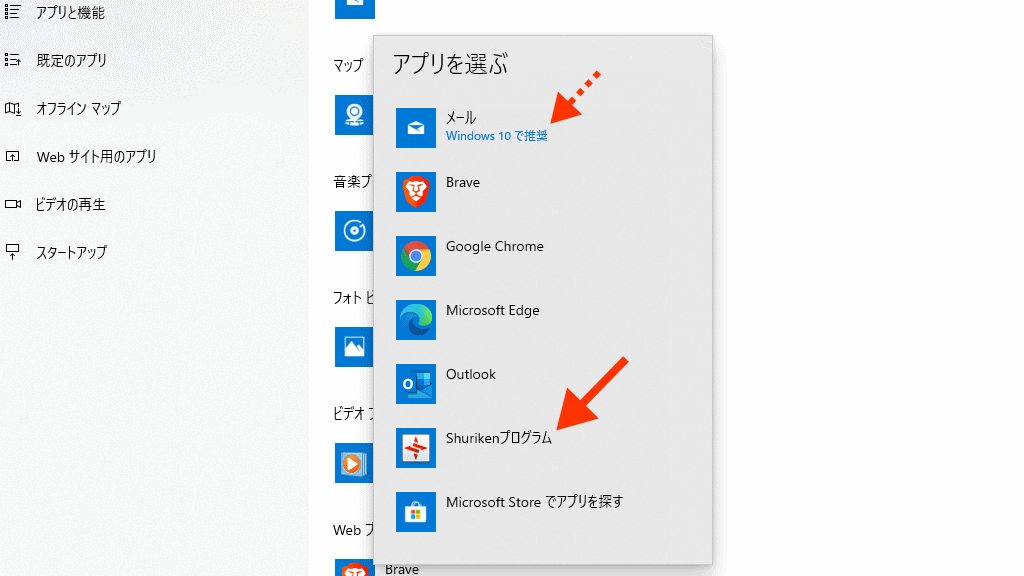
普通はいちばん上のメールを設定するかと思います。
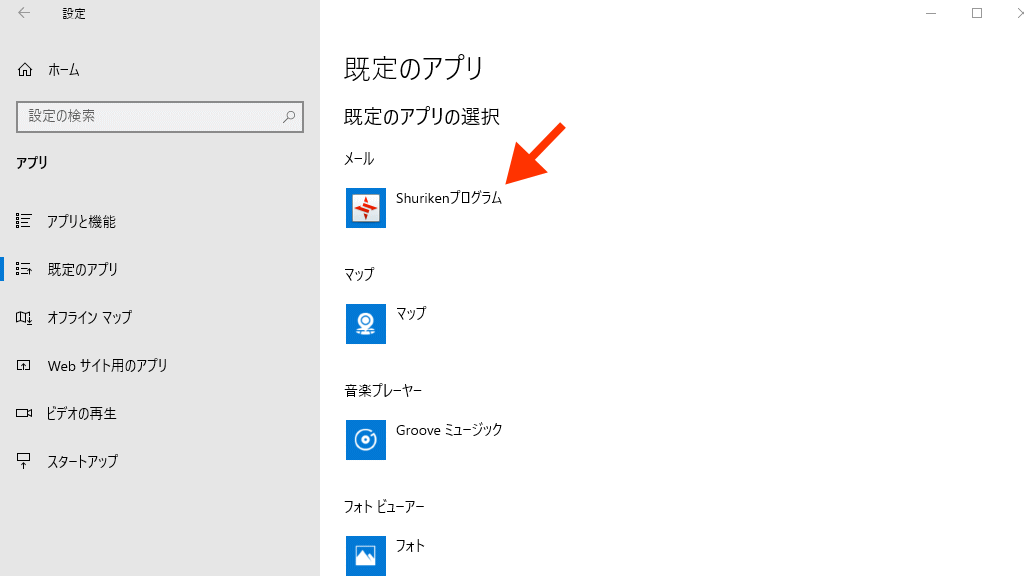
私の場合は別にインストールしておいた別ソフト(アプリ)を使う設定にしました。すると・・・
下画像のようになります(設定できました)
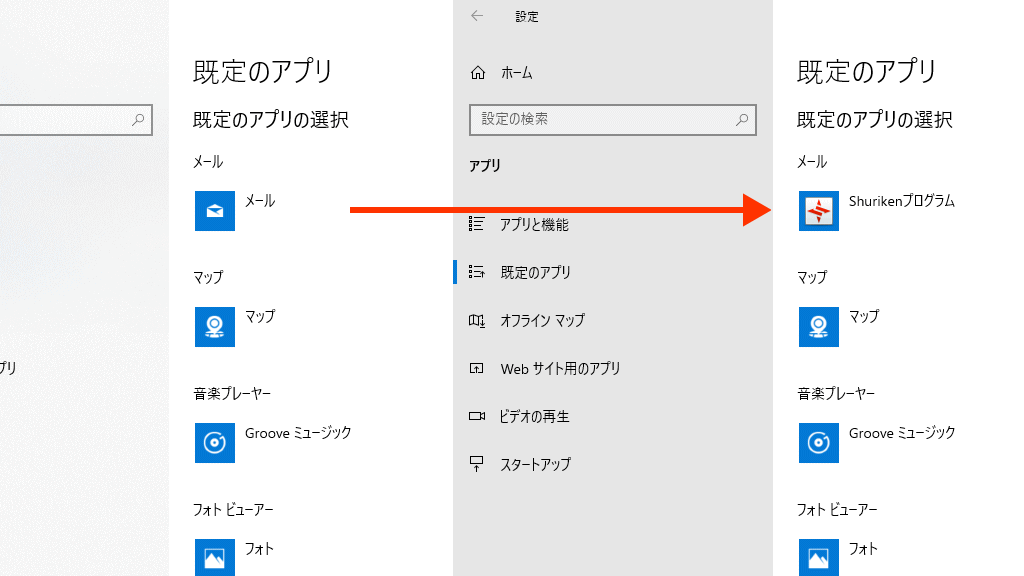
ビフォー・アフターの確認
ちゃんと既定のアプリとして登録できました。
【注意点】 実際に設定したアプリが起動される時(たとえば、mailto:~のリンクをクリックした場合など)、【今後はこのアプリ(ソフト)を使ってもいいですか?】と聞いてくる場合があります。 OKということで進めてください。
まとめ
【アプリ(ソフト)の紐づけについて】 いちど設定すれば後はラクです。自動的にそのアプリが立ち上がります。 ただしファイルによっては、使われるアプリ(ソフト)のマークでファイルが表示されるようにもなります。
(たとえばhtmlファイルを常にこのブラウザでプレビューしますよ、と設定したら次からhtmlファイルがそのブラウザのマークで表示されるようになります) 私は(そういったことが煩わしいので)・・・むやみやたらとは「紐づけ」しないタイプです。
ここまでありがとうございました。